Demo Reel ของผมเอง... แต่อาจจะยังไม่ดีเท่าที่ควรนะครับ T^T
วันศุกร์ที่ 20 มกราคม พ.ศ. 2555

วันศุกร์ที่ 5 มิถุนายน พ.ศ. 2552
.::. มันเกี่ยวกับแสง -O- .::.
 อันนี้คือ Attribute ของแสงไฟแบบ Direction ใน Maya
เป็นการเปิดใช้เงาในลักษณะของแบบ Raytrace Shadow Attributes
จะใช้ได้ดี ถ้าทำงานปรับ Render Setting เป็นแบบ Mental Ray
- Light Angle = คือการปรับค่าความกระจายของเงา หรือการให้เงาฟุ้งๆนั่นเอง
- Shadow Rays , Ray Depth Limit = คือค่าที่เกลี่ยให้ขอบเงานั้นเนียนๆ
ยิ่งเยอะ ยิ่งเนียน และยิ่ง Render ช้า = =" ::::: Credit = น้องน้ำฝน สุดน่ารัก (แหวะ)
___________________________________________________
Mental Ray
เอาล่ะ ในที่สุดก็แอบชะแว้บมาทำติวเตอร์ Mental Ray เบื้องต้นนะครับ คึคึคึ
อย่างแรกเลยง่ายที่ซู๊ดดดด... เนื่องจากผมทำเป็นอันแรก ท่านอาจารย์วัตสอนมา ฮ่าๆๆ
อย่างแรกที่อยากจะบอกครับ ว่า พอใช้ MR(Mental Ray) แล้ว
ถ้าใน MAYA เวอร์ชั่นใหม่ ที่กดเลข 3 แล้วผิวจะ Smooth
ซึ่งพอเรา render แบบ maya software แล้ว ผิวก็จะเหลี่ยมเหมือนเดิม = ="
แต่!!!.. ถ้าใช้ MR render แล้ว มันจะ Smooth ด้วย !!!!!... โอ้ว พะแจ้ววว
งั้นมาลองแบบ Basic ที่มัน เบสิ๊ค เบสิคก่อนครับ
___________________________________________
1.อย่างแรกลองสร้าง โมเดลไรก็ได้ สักชิ้นนน
ผมก็จะขอเอาโมเดลที่มีและกันนะครับ คึคึคึ
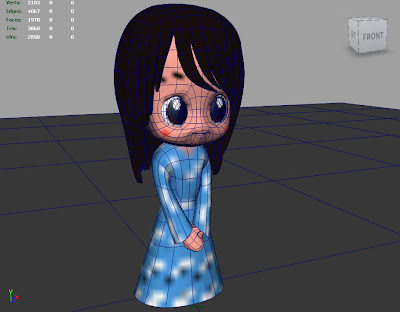 ___________________________________________
2.จากนั้นให้ไปที่ Plug-in Manager สำหรับคนที่ยังไม่มี MR น่ะครับ
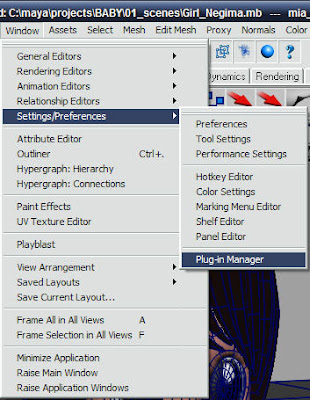 ___________________________________________
3.แล้วเลื่อนหาคำว่า Mayatomr แล้วติ๊กถูกครับตามรูป
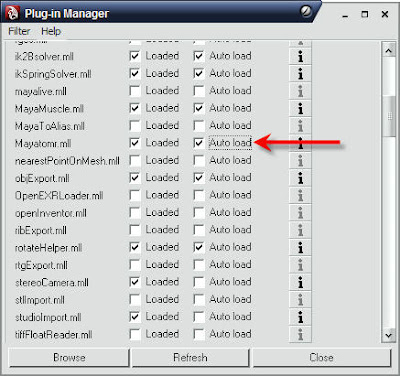 ___________________________________________
4.จากนั้นกด Close ปิดไปและไปตรงที่ Render Setting (คงรู้นะครับ =0=)
เลื่อนตรงแถบดังรูปครับ และเลือก mental ray
(ทำไมเป็นตัวอักษรเล็กหว่า)
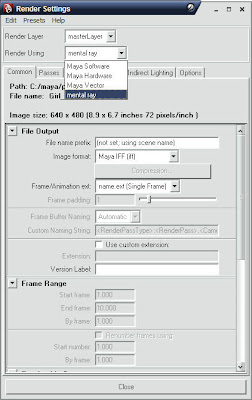 ___________________________________________________
5.ไปตรงแถบ Indirect Lighting ครับ และคลิกตรงคำว่า Create
ของ Physical Sun and Sky ครับ
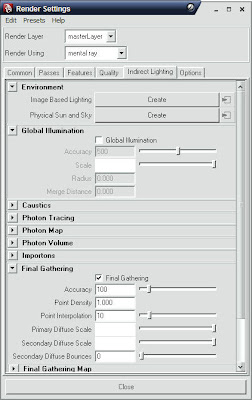 ___________________________________________________
6.พอคลิกแล้ว จะขึ้นเป็นคำว่า Delete แทน จะสามารถลบคำสั่งแสงนี้
ได้จากตรงนี้ครับ ทั้งสร้างมา และลบไป ปุ่มเดียวกัน -0-
 ___________________________________________________
7.จากนั้นมันจะสร้างแสงขึ้นมา 1 แหล่ง 1 ชิ้น คือแสงแบบ Direction
ซึ่งอาจดูเหมือนแสงธรรมดาที่สร้างขึ้นมา แต่ภายในนั้นได้เชื่อมใส่
แสงแบบ Physical Sun and Sky ในโหมด Mental Ray ลงไปด้วยครับ
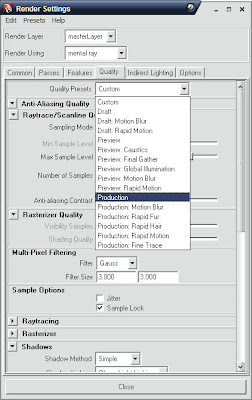
..... ต่อจากนั้น เลื่อนไปที่ Quality ครับ
ถ้าใครอยากให้แสงมันดูสวยมานิดนึงน่ะครับ -0-
และเลือกตามรูปเลยครับ คุณภาพสวยโดยพอประมาณ หุหุหุ
เสร็จแล้ว กด Close กดปิดไปครับ
 ___________________________________________________
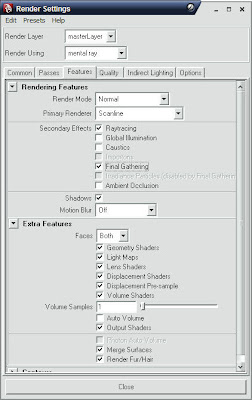
8.จากนั้นไปอีกแถบครับ แถบ Features ครับ
และติ๊กถูกที่ Final Gathering ครับ
หรือที่เขาเรียกกันสั้นๆว่า เปิด FG
และก็ยังมีเปิด Gi ด้วยนะครับ และอีกหลายอย่าง
เพื่อคุณภาพของการเรนเดอร์
แต่ในที่นี้ เปิดติ๊กแค่ดังรูปด้านล่างครับ -0-
 ___________________________________________________
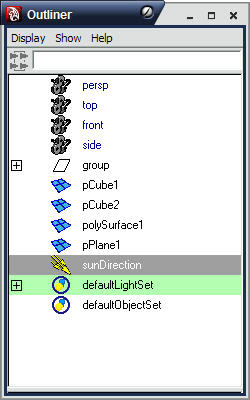
9.จากนั้นมาหาแสงที่มันสร้างมาครับ
ถ้าใครหาแสงไม่เจอ - - ก็ให้ไปที่ Outliner นะครับ
และคลิกเลือกแสง ดังรูปครับ
 ___________________________________________________
10.เราก็จะเห็นแสงที่มันสร้างมาครับ (เลื่อนมาให้เห็นด้วยล่ะ)
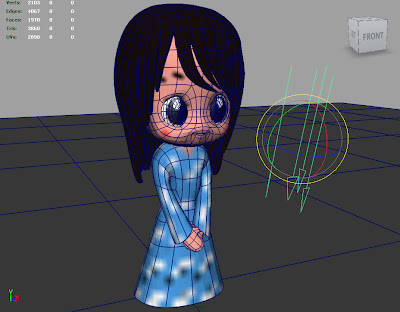 ___________________________________________________
11.โอเช จากนั้นลองกดเรนเดอร์เลยคร๊าบบบบบ
เรนเดอร์เลือกแบบ Mental Ray ด้วยล่ะ
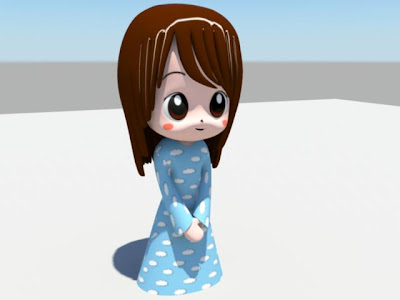 แสงเหมือนตอนกลางวันเลยชิมิครับ โฮะๆๆๆ เพราะแสงนั้นเราหมุนเกือบตั้งฉากกับพื้น
___________________________________________________
12.จากนั้นลองหมุนแสงเข้าหาหน้าตัวละครสิ
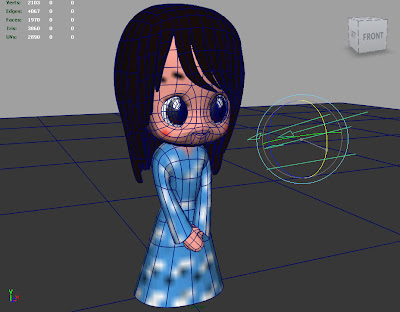 ___________________________________________________
13.และเรนเดอร์ครับ
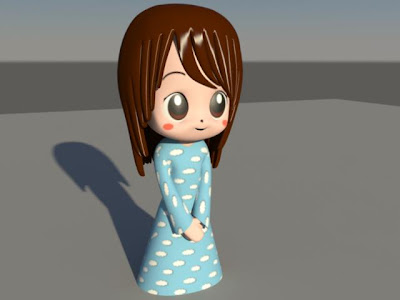 แสงจะเหมือนยามเย็น โดยที่มันจะปรับแสงให้เสมือนจริงมันเอง
___________________________________________________
14.ลองหมุนแสงพุ่งเข้าด้านหลังตัวละครดูครับ
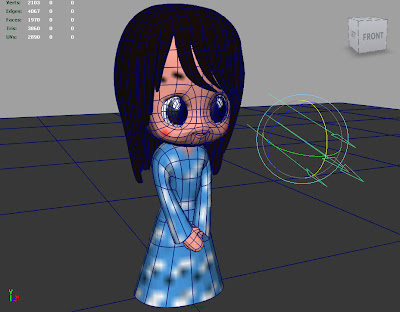 ___________________________________________________
15.และเรนเดอร์ครับ
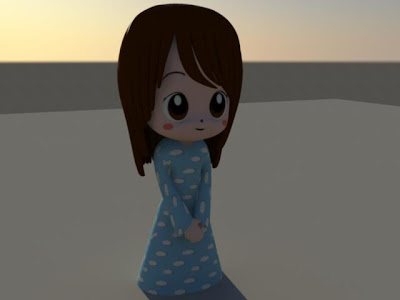 ก็จะได้แบบนี้แล -0-
ง่ายมั้ยขอรับ ฮ่าๆๆๆๆ
ปล.แสงที่สร้างจาก Physical Sun and Sky มันจะปรับแสงไม่ได้นะครับ
เพราะมันจะกำหนดค่าตามแสงเสมือนจริง ฟิสิกส์ไรนั่นเลยน่ะครับ
................จบการทำติวเตอร์ในรอบ 2 ปี(มั๊งนี่)
___________________________________________________
จะใช้ได้ดี ถ้าทำงานปรับ Render Setting เป็นแบบ Mental Ray
- Light Angle = คือการปรับค่าความกระจายของเงา หรือการให้เงาฟุ้งๆนั่นเอง
- Shadow Rays , Ray Depth Limit = คือค่าที่เกลี่ยให้ขอบเงานั้นเนียนๆ
ยิ่งเยอะ ยิ่งเนียน และยิ่ง Render ช้า = =" ::::: Credit = น้องน้ำฝน สุดน่ารัก (แหวะ)
___________________________________________________
Mental Ray
เอาล่ะ ในที่สุดก็แอบชะแว้บมาทำติวเตอร์ Mental Ray เบื้องต้นนะครับ คึคึคึ
อย่างแรกเลยง่ายที่ซู๊ดดดด... เนื่องจากผมทำเป็นอันแรก ท่านอาจารย์วัตสอนมา ฮ่าๆๆ
อย่างแรกที่อยากจะบอกครับ ว่า พอใช้ MR(Mental Ray) แล้ว
ถ้าใน MAYA เวอร์ชั่นใหม่ ที่กดเลข 3 แล้วผิวจะ Smooth
ซึ่งพอเรา render แบบ maya software แล้ว ผิวก็จะเหลี่ยมเหมือนเดิม = ="
แต่!!!.. ถ้าใช้ MR render แล้ว มันจะ Smooth ด้วย !!!!!... โอ้ว พะแจ้ววว
งั้นมาลองแบบ Basic ที่มัน เบสิ๊ค เบสิคก่อนครับ
___________________________________________
1.อย่างแรกลองสร้าง โมเดลไรก็ได้ สักชิ้นนน
ผมก็จะขอเอาโมเดลที่มีและกันนะครับ คึคึคึ
 ___________________________________________
2.จากนั้นให้ไปที่ Plug-in Manager สำหรับคนที่ยังไม่มี MR น่ะครับ
 ___________________________________________
3.แล้วเลื่อนหาคำว่า Mayatomr แล้วติ๊กถูกครับตามรูป
 ___________________________________________
4.จากนั้นกด Close ปิดไปและไปตรงที่ Render Setting (คงรู้นะครับ =0=)
เลื่อนตรงแถบดังรูปครับ และเลือก mental ray
(ทำไมเป็นตัวอักษรเล็กหว่า)
 ___________________________________________________
5.ไปตรงแถบ Indirect Lighting ครับ และคลิกตรงคำว่า Create
ของ Physical Sun and Sky ครับ
 ___________________________________________________
6.พอคลิกแล้ว จะขึ้นเป็นคำว่า Delete แทน จะสามารถลบคำสั่งแสงนี้
ได้จากตรงนี้ครับ ทั้งสร้างมา และลบไป ปุ่มเดียวกัน -0-
 ___________________________________________________
7.จากนั้นมันจะสร้างแสงขึ้นมา 1 แหล่ง 1 ชิ้น คือแสงแบบ Direction
ซึ่งอาจดูเหมือนแสงธรรมดาที่สร้างขึ้นมา แต่ภายในนั้นได้เชื่อมใส่
แสงแบบ Physical Sun and Sky ในโหมด Mental Ray ลงไปด้วยครับ
..... ต่อจากนั้น เลื่อนไปที่ Quality ครับ
ถ้าใครอยากให้แสงมันดูสวยมานิดนึงน่ะครับ -0-
และเลือกตามรูปเลยครับ คุณภาพสวยโดยพอประมาณ หุหุหุ
เสร็จแล้ว กด Close กดปิดไปครับ
 ___________________________________________________
8.จากนั้นไปอีกแถบครับ แถบ Features ครับ
และติ๊กถูกที่ Final Gathering ครับ
หรือที่เขาเรียกกันสั้นๆว่า เปิด FG
และก็ยังมีเปิด Gi ด้วยนะครับ และอีกหลายอย่าง
เพื่อคุณภาพของการเรนเดอร์
แต่ในที่นี้ เปิดติ๊กแค่ดังรูปด้านล่างครับ -0-
 ___________________________________________________
9.จากนั้นมาหาแสงที่มันสร้างมาครับ
ถ้าใครหาแสงไม่เจอ - - ก็ให้ไปที่ Outliner นะครับ
และคลิกเลือกแสง ดังรูปครับ
 ___________________________________________________
10.เราก็จะเห็นแสงที่มันสร้างมาครับ (เลื่อนมาให้เห็นด้วยล่ะ)
 ___________________________________________________
11.โอเช จากนั้นลองกดเรนเดอร์เลยคร๊าบบบบบ
เรนเดอร์เลือกแบบ Mental Ray ด้วยล่ะ
 แสงเหมือนตอนกลางวันเลยชิมิครับ โฮะๆๆๆ เพราะแสงนั้นเราหมุนเกือบตั้งฉากกับพื้น
___________________________________________________
12.จากนั้นลองหมุนแสงเข้าหาหน้าตัวละครสิ
 ___________________________________________________
13.และเรนเดอร์ครับ
 แสงจะเหมือนยามเย็น โดยที่มันจะปรับแสงให้เสมือนจริงมันเอง
___________________________________________________
14.ลองหมุนแสงพุ่งเข้าด้านหลังตัวละครดูครับ
 ___________________________________________________
15.และเรนเดอร์ครับ
 ก็จะได้แบบนี้แล -0-
ง่ายมั้ยขอรับ ฮ่าๆๆๆๆ
ปล.แสงที่สร้างจาก Physical Sun and Sky มันจะปรับแสงไม่ได้นะครับ
เพราะมันจะกำหนดค่าตามแสงเสมือนจริง ฟิสิกส์ไรนั่นเลยน่ะครับ
................จบการทำติวเตอร์ในรอบ 2 ปี(มั๊งนี่)
___________________________________________________
วันจันทร์ที่ 10 พฤศจิกายน พ.ศ. 2551
วิธีเพิ่ม Copy To Folder... และ Move To Folder
วิธีเพิ่ม Copy To Folder... และ Move To Folder
ไปที่ run >regedit >enter
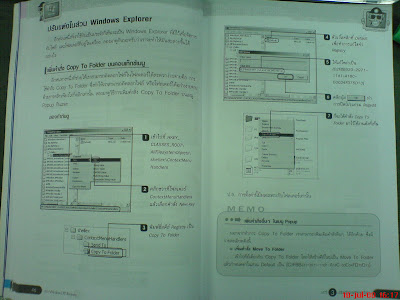
ไปที่ HKEY_CLASSES_ROOT\AllFilesystemObjects\shellex\ContextMenuHandlers
แล้วคลิกขวาที่ ContextMenuHandlers แล้วเลือกคำสั่ง New > Key
พิมพ์ชื่อคีย์ Registry เป็น Copy To Folder
ดับเบิ้ลคลิกที่ Default
ให้แก้ไขค่าเป็น {C2FBB630-2971-11D1-A18C-00C04FD75D13} (อย่าลืมใส่ปีกกาด้วยล่ะครับ)
เสร็จแล้วกดปุ่ม OK
ถ้าต้องการเพิ่มคำสั่ง Move To Folder ก็เพิ่มเหมือนแบบตอนแรก New > Key
แต่ตั้งค่าเป็น {C2FBB631-2971-11D1-A18C-00C04FD75D13}
เสร็จแล้วกดปุ่ม OK
เป็นอันจบเสร็จสิ้นครับผม
__________________Credit :charchar จากเว็บ http://monavista.com ครับ
ไปที่ run >regedit >enter

ไปที่ HKEY_CLASSES_ROOT\AllFilesystemObjects\shellex\ContextMenuHandlers
แล้วคลิกขวาที่ ContextMenuHandlers แล้วเลือกคำสั่ง New > Key
พิมพ์ชื่อคีย์ Registry เป็น Copy To Folder
ดับเบิ้ลคลิกที่ Default
ให้แก้ไขค่าเป็น {C2FBB630-2971-11D1-A18C-00C04FD75D13} (อย่าลืมใส่ปีกกาด้วยล่ะครับ)
เสร็จแล้วกดปุ่ม OK
ถ้าต้องการเพิ่มคำสั่ง Move To Folder ก็เพิ่มเหมือนแบบตอนแรก New > Key
แต่ตั้งค่าเป็น {C2FBB631-2971-11D1-A18C-00C04FD75D13}
เสร็จแล้วกดปุ่ม OK
เป็นอันจบเสร็จสิ้นครับผม
__________________Credit :charchar จากเว็บ http://monavista.com ครับ
วันเสาร์ที่ 25 ตุลาคม พ.ศ. 2551
หน้าที่ของ Tools Constrain ต่างๆ
หน้าที่ของ Tools Constrain ต่างๆ
Point = เป็นการกำหนดให้วัตถุชิ้นหนึ่งไป ยึดติดกับ อีกวัตถุหนึ่ง
Aim = เป็นการกำหนดให้วัตถุชิ้นหนึ่งหัน (หมุน) ไปตามวัตถุอีกชิ้นหนึ่งตลอดเวลา
Orient = เป็นการกำหนดให้วัตถุชิ้นหนึ่งหมุนไปตามการหมุนของวัตถุอีกชิ้นหนึ่งตลอดเวลา (วัตถุเป้าหมายหมุนตามวัตถุควบคุม)
Scale = เป็นการกำหนดให้วัตถุชิ้นหนึ่งย่อขยายขนาดตามการย่อขยายของวัตถุอีกชิ้นหนึ่งตลอดเวลา
Parent = เป็นการทำงานที่รวมเอาความสามารถของ Constrain Point และ Orient เข้าด้วยกัน
คือ สามารถ ควบคุมตำแหน่งและการหมุนตัว โดยวัตถุควบคุม
Credit : ntsystem from Thai3D
วันอังคารที่ 7 ตุลาคม พ.ศ. 2551
ความหวังที่อยากได้ เมื่อทำงานได้ตังค์แว้ว
คุณเคยตั้งเป้าหมายเล็กน้อยเป็นของขวัญชีวิตคุณป่ะครับ
เพื่อให้กำลังใจตัวเองว่า ต้องตั้งใจทำงานเก็บตังค์ได้มาและซื้อให้ได้
บางคนอาจคิดว่ามันฟุ่มเพื่อย น่ามาใช้ประโยชน์ ผมก็ไม่เถียงครับ
แต่ก็อยากให้ของขวัญตัวเองบ้าง แต่ตั้งผมคิดว่า น้ำมาใช้ 1 ใน 4 ส่วนที่ได้มา
ก็พอแล้ว เดี๋ยวใช้มากฟุ่มเฟื่อย อยากได้มาก ก็ทำเงินให้มากหน่อย
ผมก็เลยอยากมาเขียนสิ่งที่ต้องการเล็กน้อย เผื่อกันลืม เขียนในบล๊อค
เวลาไปไหน มาเปิดเน็ตดู ก็รู้ได้ โฮะๆๆๆ
ผมขอไม่เรียงลำดับความต้องการนะครับ แหะ ๆๆ
เพื่อให้กำลังใจตัวเองว่า ต้องตั้งใจทำงานเก็บตังค์ได้มาและซื้อให้ได้
บางคนอาจคิดว่ามันฟุ่มเพื่อย น่ามาใช้ประโยชน์ ผมก็ไม่เถียงครับ
แต่ก็อยากให้ของขวัญตัวเองบ้าง แต่ตั้งผมคิดว่า น้ำมาใช้ 1 ใน 4 ส่วนที่ได้มา
ก็พอแล้ว เดี๋ยวใช้มากฟุ่มเฟื่อย อยากได้มาก ก็ทำเงินให้มากหน่อย
ผมก็เลยอยากมาเขียนสิ่งที่ต้องการเล็กน้อย เผื่อกันลืม เขียนในบล๊อค
เวลาไปไหน มาเปิดเน็ตดู ก็รู้ได้ โฮะๆๆๆ
ผมขอไม่เรียงลำดับความต้องการนะครับ แหะ ๆๆ
- ขลุ่ยไม้เพียงออ [จำได้ว่า 400 กว่าบาท]
- คอมตั้งโต๊ะ MAC จอใหญ่ๆ(แพงขี้แตกเลย)
- จอโทรทัศน์แบบใหญ่ ๆ ไว้ดูหนังในครอบครัว + เล่น Winning
- Play Station 3
- คอมอัพเกรดไปเรื่อย
- คีย์บอร์ด แบบเล่นเพลง ปรับได้หลายเสียง [ไว้แต่งเพลง]
- Note Book ของ Apple (Mac) [แพงอีกและครับท่านนน....]
- ไมค์ร้องเพลงสักอัน แบบที่เป็นไมค์ลอย
- แอร์สักตัว T^T ร้อนค่ะะะะะะ
วันเสาร์ที่ 4 ตุลาคม พ.ศ. 2551
วิธีใส่ Sound หรือว่าเสียง ในมายา
ไปที่ File > Import Option ครับ
และเลือก File type : audio
และเลือกเสียงมาเลยครับ แต่ชื่อไฟล์ของเสียงนั้น
อย่าให้เป็นชื่อที่ซ้ำกับใน พวกชื่อของในมายาที่ทำนะครับ
จากนั้นไฟล์เสียงจะมาอยู่ในแถบของ Timeline
แต่มันอาจจะยังไม่ขึ้นโชว์
คลิกขวาค้างไว้ที่ Timeline และเลือก > Sound
และก็เลือกติ๊กเปิดไฟล์เสียงที่ต้องการครับ
และมันจะมาเริ่มที่เฟรม 1 เสมอครับ ถ้าจะให้อยู่ที่เฟรมอื่น
ก็เลือก Option ของเสียงนั้นครับ และจะเห็น Attribute ของไฟล์เสียงนั้น
ตรงที่ Offset ก็พิมพ์เลือกไปเลยครับว่าต้องการให้เริ่มที่เฟรมไหนนั่นเองครับ
และเลือก File type : audio
และเลือกเสียงมาเลยครับ แต่ชื่อไฟล์ของเสียงนั้น
อย่าให้เป็นชื่อที่ซ้ำกับใน พวกชื่อของในมายาที่ทำนะครับ
จากนั้นไฟล์เสียงจะมาอยู่ในแถบของ Timeline
แต่มันอาจจะยังไม่ขึ้นโชว์
คลิกขวาค้างไว้ที่ Timeline และเลือก > Sound
และก็เลือกติ๊กเปิดไฟล์เสียงที่ต้องการครับ
และมันจะมาเริ่มที่เฟรม 1 เสมอครับ ถ้าจะให้อยู่ที่เฟรมอื่น
ก็เลือก Option ของเสียงนั้นครับ และจะเห็น Attribute ของไฟล์เสียงนั้น
ตรงที่ Offset ก็พิมพ์เลือกไปเลยครับว่าต้องการให้เริ่มที่เฟรมไหนนั่นเองครับ
วันเสาร์ที่ 2 สิงหาคม พ.ศ. 2551
ปัญหา MAYA
รวบรวมปัญหาของ MAYA
รวบรวมปัญหาของ MAYA ที่ผมประสบพบเจอมา
และบางปัญหาก็ลองมั่วดูจนรู้
และก็ส่วนมาก ถามพี่ๆทาง MSN เอาครับ
รวบรวมปัญหาของ MAYA ที่ผมประสบพบเจอมา
และบางปัญหาก็ลองมั่วดูจนรู้
และก็ส่วนมาก ถามพี่ๆทาง MSN เอาครับ
- เวลาที่เรนเดอร์ด้วย Mental ray โดยที่ในฉากนั้นมีแสงแบบ Physical Sun and Sky และถ้า Material ที่เป็นแบบ miss_fast_skin พื้นผิววัตถุนั้น จะเป็นสีเทา ปื๊นๆไปเลย ให้เราไปทำการ ติ๊กเครื่องหมายถูกออกที่ Sceen Composite อยู่ใน Algorithm control ที่อยู่ใน Attribute Editor ของ miss_fast_skin ของผิววัตถุนั้น และจะเห็นได้ว่า ผิวของวัตถุนั้นจะสว่าง เป็นเพราะ gamma เพี้ยน ให้ทำการสร้าง gamma ขึ้นมา โดยการเข้าไปที่ Hypershade ในช่องใหญ่ๆ ในส่วนที่ เราสร้าง Material นั้นให้เราไปคลิกขวาค้างไว้ที่ miss_fast_skin ที่เราต้องการจะแก้ไข และเลือกที่ Graph Network และก็มองดูในแถบด้านซ้ายนั้น ให้เลือกเป็นแบบ Create Maya Nodes (ถ้าเป็นอยู่แล้วก็ไม่ต้องนะครับ - -") และเลื่อนดูลงมาเรื่อยๆ ในส่วนของ Color Utilities นั้น ให้เราเลือก Gamma Correct จากนั้น ในช่องที่มี Material ของ fast_skin ที่เราเลือกมานั้น จะเห็นได้ว่ามี Node ระโยงระยางอยู่ ให้เราเลือกเส้นที่มันเชื่อมต่อกันระหว่าง Texture ผิวของเรา กับ miss_fast_skin เลือกและลบออกโดยการกด Delete ที่แป้นคีย์บอร์ดได้เลย จากนั้นให้เราคลิกปุ่มกลางของเม้าท์ที่ Texture และลากไปใส่ใน Gamma และเลือก Value จากนั้น ตรงส่วนไหนที่เราเคยเชื่อมจาก Texture ไปยัง fast_skin ก็ให้เรานำ Gamma นั้นไปใส่แทน ต่อไปให้เราเลือกที่ Gamma และกด Alt+a เพื่อเข้าไปดูยัง Attribute Editor ของ Gamma และจะเห็นช่อง 3 ช่องนั้น ให้ปรับค่าทุกช่องเป็น 0.45 หมดเลยครับ รึไม่ก็ลองปรับดูของแต่ละคน ตามความสะดวก..........................................Credit Watz (ทั้งหมดนี้ ได้มาจากพี่วัตซ์ บอกมาครับผม)
- บางคนเมื่อใส่เสียงเข้ามาใน Time Line แล้วนั้น แล้วเส้นเสียงไม่มีขึ้นโชว์ ให้ไปติ๊กใช้เสียงโดยการคลิกขวาค้างไว้ที่ Time Line และเลือกไปที่ Sound และก็เลือกไฟล์เสียงที่จะเล่นน่ะครับ
- หากคุณใส่เสียงมาแล้ว กด Play และมันไม่เล่น เสียงไม่ขึ้น ให้ไปปรับที่ Preferences > Timeline > Playback speed = Real-time [24 fps] แค่นั้นแล...............
- ระหว่างกำลังทำงาน เอ้า....เด้งเออเร่อ อ่าวซวยล่ะสิ แต่เอ๊ะ มันขึ้นบอกว่า เออเร่อ และได้เซฟงานเราที่ Temp แล้วเป็นนามสกุล .ma อ่ออ...... เราก็เข้าไปเปิดไฟล์นั้นมาทำต่อ แต่ทว่าพอ save as จะให้เป็นนามสกุล .mb มันไม่ได้......และมีข้อความขึ้นว่า.......................... " File contains unknown nodes or data. To preserve this information, the current file type cannot be changed." .............................ปัญหานี้ผมก็ได้สอบถามพี่ Watz รึพี่ Wat2k นั่นเอง ให้เราไปกดที่ File > Optimize scene size option > Remove : Unknown nodes > ok จากนั้นก็ save as เป็น .mb ได้เลยครับผม
วันพุธที่ 20 กุมภาพันธ์ พ.ศ. 2551
นิยามรักต่างๆ

คำคมจาก อุดม แต้พานิช
ความเงียบ... กับความรัก
มันอยู่ในลิฟท์ ขณะเราขึ้นไปกับคนแปลกหน้า
มันอยู่ในรถ 2 แถว หลังจากเราสบตากับคนที่นั่งตรงข้ามไป 2-3 ครั้งแล้ว
มันอยู่ในโรงหนัง ก่อนหนังตัวอย่างจะมา
มันอยู่ใต้ท้องทะเล ขณะเราดำน้ำ
มันอยู่ในห้องสมุด
มันอยู่หลังเสียงแก้วแตก
มันอยู่ในห้องเรียน หลังจากครูถามว่า มีใครสงสัยอะไรมั๊ย
มันอยู่ในบ้าน ตอนเราเดินปิดไฟทีละดวง ทีละดวง ก่อนเข้านอน
.....มันอยู่ระหว่างคน 2 คนที่ไม่เข้าใจกัน
"ความรัก...คล้ายการลอกหัวหอม ระหว่างลอกหอมทีละชั้น
ระหว่างการเรียนรู้กันและกันทีละขั้น เป็นธรรมดาที่ต้องมีน้ำตา > > วันนี้หัวที่เคยหอมหายไปแล้ว หัวหอมไปไกลแต่น้ำตาทำไมยังอยู่ที่เรา "
"กลิ่นของความรัก ก็เช่นเดียวกับห้องน้ำ เข้าไปแรก ๆ จะรู้สึกได้กลิ่น
อยู่ในนั้นไปนาน ๆ จะเคยชิน จนลืมไปว่ามีกลิ่นนั้นอยู่ > > จนกว่าจะออกมาจากบริเวณนั้น และกลับเข้าไปใหม่
ความรักเหมือนรถเมล์
สายที่ไม่ต้องการจะมาก่อนเสมอ เมื่อไหร่รถสายที่รอจะมาหนอ บ้างที่มาคนแน่นไม่มีที่ แต่ถ้าอายุมากแล้ว รถเมล์เที่ยวสุดท้าย .... แน่นก็ต้องขึ้น "
"ถ้าเรารักใครสักคน เราควรเปิดโอกาสให้เค้าทำผิดพลาดหลาย ๆ ครั้ง
เพราะเราเองก็ต้องการโอกาสอย่างนั้นเช่นกัน "
-*-*-*-*-*-*-*-*-*-*-*-*-*-*-*-*-*-*-*-*-*-*-*-*-*-*-*-*-*-*-*-*-*-*-*-*-*-*-*-*-*-*
เรื่อง: ''...ความรัก กับ หนังสือ...."
......อย่าตัดสินหนังสือว่าดี แค่ปกสวยๆ
อย่าบอกว่า....น่ารักเหลือเกิน แค่คุยกันหนเดียว
คนที่ไม่ชอบอ่านหนังสือเลย...ใช่ว่าจะมีหนังสือเล่มแรกที่ชอบไม่ได้
คนที่บอกว่าจะไม่แต่งงาน...มักแซงหน้าแจกการ์ดก่อนคนอื่นเสมอ
......อย่าตกใจเมื่ออ่านหนังสือระดับ Best Seller แล้วไม่ชอบ
ถ้ารักคนคนเดียวกับที่คนอื่นรัก...คงแย่งกันน่าดู
***การชอบหนังสือสักเล่มไม่ได้หมายความว่า..
หนังสือเล่มนั้น..เนื้อหาดีทุกหน้า
การรู้สึกดีกับใครสักคน..
ไม่จำเป็นว่า..เขาต้องไม่มีข้อเสียอะไรเลย***
......อย่าเสียดายเวลา
ถ้าอ่านหนังสือบางเล่มจบแล้วพบว่า..ไม่ใช่แบบที่ชอบ
จงรู้สึกดีกับการใช้เวลากับใครสักคนหนึ่งอย่างเต็มที่
เพราะอย่างน้อยที่ผ่านมา...
ย่อมต้องมีช่วงเวลาที่มีความสุขอย่างแน่นอน
แม้วันหนึ่งจะรู้ว่า...
เขาหรือเธอคนนั้นไม่ใช่เลยสักนิด
เพราะอย่างน้อย...
เราก็ได้รู้จักตัวเองมากขึ้นและพร้อมที่จะตามหาคนของเราต่อไป
......การอ่านหนังสือสักเล่มต้องใช้เวลา
เราไม่สามารถรู้จักใครสักคนได้ดีตั้งแต่วันแรก
หนังสือมีสิ่งต่างๆ หลากหลายให้ศึกษา
ทดลองอ่านดู...ก่อนที่จะตัดสินว่าน่าเบื่อ
บางครั้ง...สิ่งที่เราไม่เห็นประโยชน์และมองผ่านมันไป....
วันหนึ่งมันอาจจะมีค่าสำหรับเรา...
แล้วในตอนจบ...ก็จะรู้ว่าหนังสือประเภทไหนเหมาะกับเราที่สุด
....เหมือนกับความรัก...
ทุกครั้งที่เรามีความรักกับใครสักคนนั้น
แม้ทุกอย่างจะเดินมาถึงจุดจบ...
แต่คนทั้งคู่ย่อมได้รับอะไรจากสิ่งต่างๆ ที่ผ่านมาโดยไม่รู้ตัว
อย่างน้อยที่สุด...ก็ได้บทเรียนที่มีค่าเพิ่มอีกบทหนึ่ง
-*-*-*-*-*-*-*-*-*-*-*-*-*-*-*-*-*-*-*-*-*-*-*-*-*-*-*-*-*-*-*-*-*-*-*-*-*-*-*-*-*-*
" คุณอาจไม่ได้ยินในสิ่งที่คุณต้องการจะได้ยิน
จากปากของคนที่คุณอยากได้ยิน
แต่อย่าทำตัวเป็นคนหูหนวกโดยไม่รับฟังสิ่งนั้น
จากคนที่เค้าบอกกับคุณจากหัวใจ "
-*-*-*-*-*-*-*-*-*-*-*-*-*-*-*-*-*-*-*-*-*-*-*-*-*-*-*-*-*-*-*-*-*-*-*-*-*-*-*-*-*-*
วันอาทิตย์ที่ 3 กุมภาพันธ์ พ.ศ. 2551
สร้างหน้า Aim Yoon A
โหลๆ เทสๆ ก่อนอื่นเลย มาทำความรู้จักของคนที่ผมจะสร้างก่อนนะครับ คุคุคุ

Stage Name: 윤아 YoonA
Real Name: 임윤아 Im Yoona
DOB: May 30, 1990
Height: 166cm
Weight: 44kg
Blood Type: B
Casted: 2001 SM Open Audition
Experience:
-2004 TVXQ's Magic Castle MV
-2006 Elite CF with SS501
-2006 TVXQ First Concert guest appearance
-2006 Super Junior's U MV
-2006 TZSX's 얼정 (My Everything) MV
-2007 Sunkist Lemonade CF w/ Super Junior's Kangin, Heechul | Version 2
-2007 Clean and Clear CF
-Teun Teun English 'Follow Me' CF
-Sanyo Eneloop CF
-Cindy the Perky, eCole, Dasoo magazines
Fancafe: http://cafe.daum.net/imyoona [Luxury Brand]
จากการหลงไหลในเสียงร้อง (หน้าตาซะมากกว่า) เลยทำให้ผมนึกจะทำโมเดลเรียลลิสติกคนสเมือนจริงขึ้นมา
ก็เลยได้มีแรงฮึดในการทำน้องยุนอานี้ขึ้นมาครับ >_< ก่อนอื่นเลยก็ไม่คิดว่าจะทำสอนหรอกครับ แต่ที่เอามาให้ดูนี่ ก็ไม่ใช่สอนครับ เพราะไม่ได้แคปภาพตอนทำให้ดู มีดูบางส่วน บางตอนเท่านั้นครับ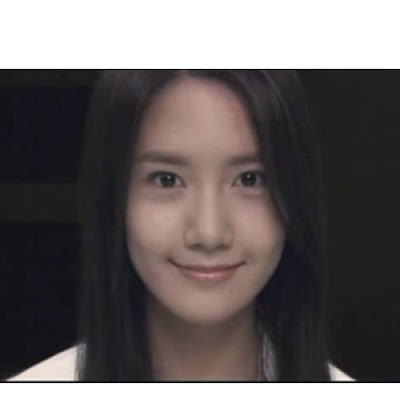
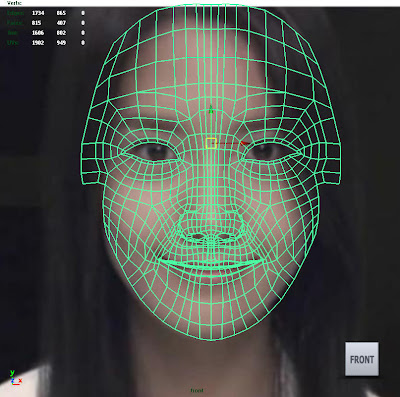
 แต่จากที่เห็นนี้ มีสัดส่วนแค่ด้านหน้าน่ะครับ ด้านข้างยังไม่ได้ดัดเพื่อเข้ารูปทรง.....แต่ทว่า ดันทำเส้นซะเยอะมากมายเลย เลยแทบจะเน่าเลยครับ และยากด้วย เลยต้องทำใหม่
เนื่องจากพี่หนุ่มน้อย (พี่น้ม)... ได้แนะนำเว็บมา เลยไม่ลังเลใจที่จะลองทำ 5 5 5 สอนทำหัวคนเหมือนจริง จากนั้น ก็เลยลองทำใหม่ และก็ได้รูปต้นแบบด้านหน้าและด้านข้าง
รูปใหม่อีกครับ เลยจับมาทำเลย
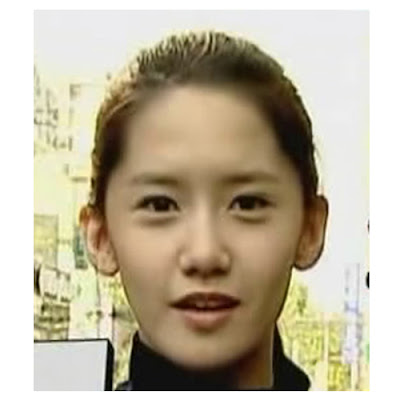
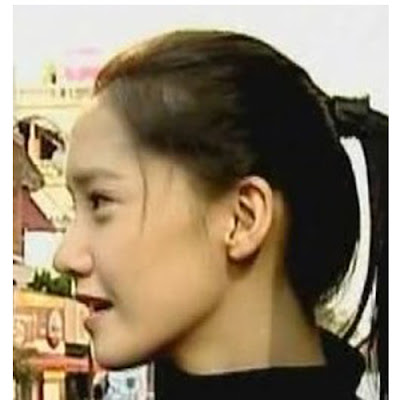 และจากนั้น ก็จะเริ่มสร้างจากลูกตาก่อนครับ แต่ดูตามจากเว็บ ข้าน้อยก็ไม่เข้าใจ(เพราะอ่านอังกฤษไม่เก่ง - -) ก็เลยเริ่มสร้างขั้นต่อไปก่อนเลยครับ ด้วยการสร้างเบ้าตา
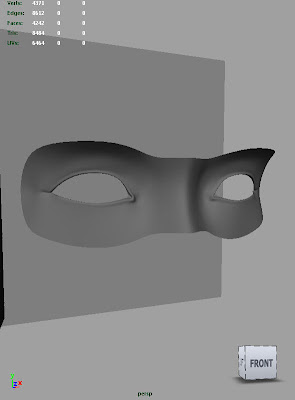 นี่น่ะครับ และจากนั้นต่อไปก็ทำตามเว็บนั่นแหละครับ และก็ไปติดตรงที่ตอนทำปาก จากรูตรงนั้นปากค่อนข้างไม่ชัด เลยต้องหารูปมาใหม่อีก ด้วยการแคปรูปมาจากวีดีโอละครที่เธอเล่น คุคุคุ
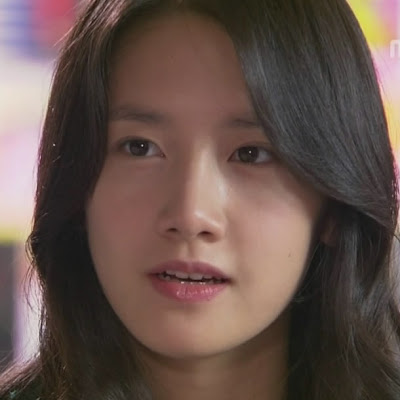 รูปนี้ก็จะเน้นที่ทรงปากซะมากกว่าน่ะครับ
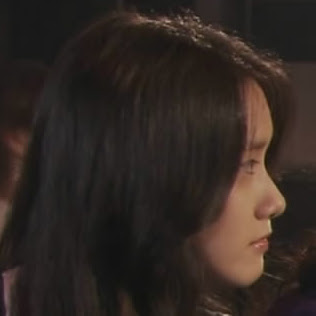 ส่วนรูปนี้ก็ลองเอามาเสริม เพื่อให้เหลือเปอรฺเซ็นความผิดพลาดน้อยลง แต่ก็ได้เห็นว่า รูปนี้นั้น เสริมดั้งมาแง้วว รูปเก่านั้นตอนยังไม่เสริมครับผม ก็เลยเอาจมูกในรูปนี้เป็นตัวจริง
แต่ไม่เอาด้านข้างรูปนี้ เพราะจากมุมกล้องที่ถ่ายนั้น เป็นมุมสูง เลยอาจทำให้สเกลแบบผิดเพี้ยนไป ^^a แหะๆ
....
...
..
.
และก็ได้ออกมาเป็นรูปแบบนี้ครับ
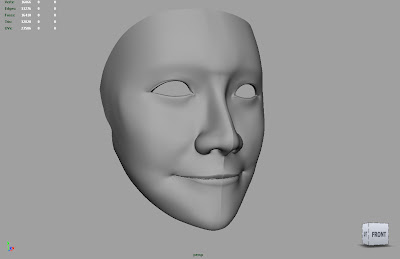 แต่ใบหน้านี้ก็ยังไม่สำเร็จซะทีเดียว เพราะยังไม่ได้ทำตรงร่องใต้จมูกเลยน่ะครับ แต่จากการสังเกตุ การทำผมทำแบบแรกนั้น โครงหน้าจะมีระเบียบในการขยับใบหน้าได้ดีกว่า ที่ทำตามเว็บ
รึปล่าวไม่รู้นะครับ แต่ผมคิดงั้น ต่อไปอาจจะทำได้ดีกว่านี้นะครับ ในการวางแผ่น Polygon บนใบหน้า ให้ดีกว่านี้ *-*
.....
....
...
..
.
และก็เริ่มทำส่วนหัวด้านหลังต่อเลยครับ โดยเว้นช่องหูไว้ เดี๋ยวมาทำ
และก็ทำรอบบุ๋มตรงใต้จมูกเพื่อให้เหมือนคนจริงขึ้นมาอีกครับ...
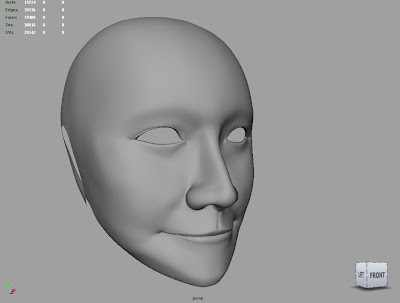 ^^^ แบบ Polygon Smooth ^^^
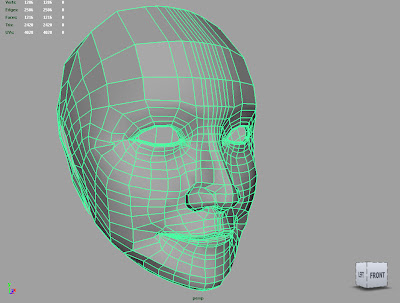 ^^^ แบบผิว Polygon ดั้งเดิม แหะๆ ^^^
..
..
..
และก็เอารูปในด้านต่าง ๆ มาให้ดูครับผม แหะๆ แต่เป็นแบบ Polygon ปกตินะครับที่ยังไม่ได้ Smooth
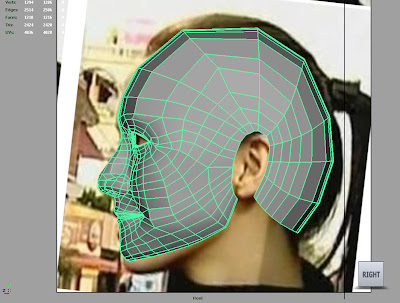
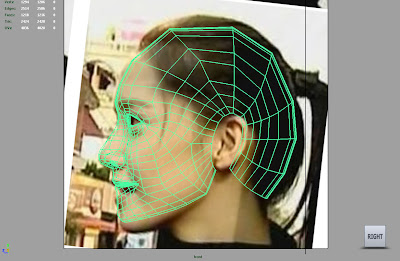
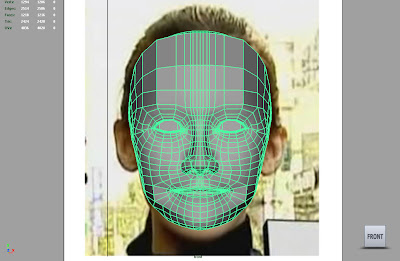
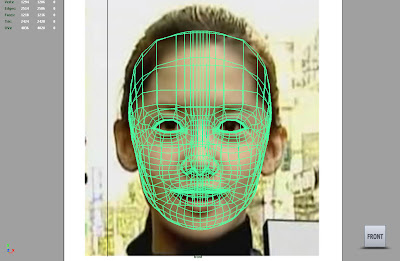 ..
..
..
..
และต่อไป ก็เริ่มการสร้างหูครับผม
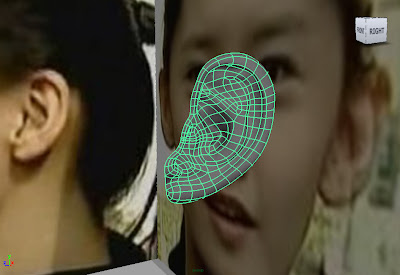
ดูในมุมมอง Perspective ครับ
.
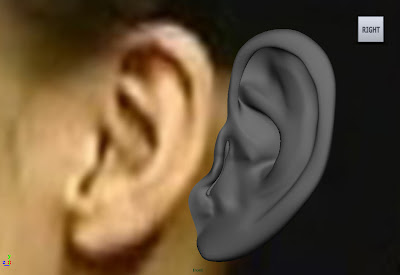
เทียบหูในรูป กับหูที่สร้างครับ [ด้านข้าง]
.
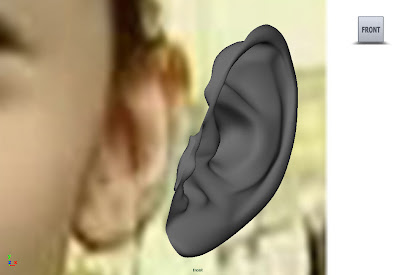
เทียบหูในรูป กับหูที่สร้างครับ [ด้านหน้า]
.
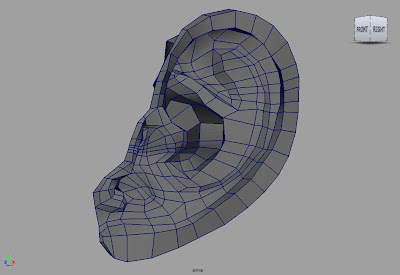
Polygon แบบปกติ [กดที่แป้นเลข 1]
.
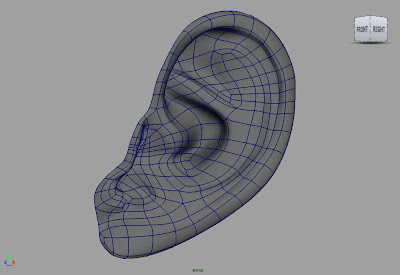
Polygon Smooth[กดที่แป้นเลข 3]
.
และต่อไปก็จะทำการเชื่อมหูเข้าด้วยกันคร๊าบบบ
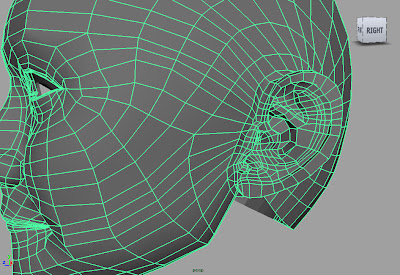 ^^^ เราก็นำเอาส่วนหัว มาต่อกับหูครับ เส้นหูอาจจะเยอะไป ก็ลด ๆ และเพิ่มเส้นที่หัวเข้าไปน่ะครับ ^^^
.
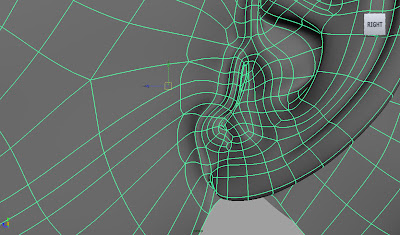 ^^^ เวลาพอกดเลข 3 นั้น เพื่อดู Smooth ก็อาจจะได้เส้นไม่สวยมาก เพราะมีแผ่น Polygon แบบ 3 เหลี่ยมด้วยน่ะครับ ^^^
.
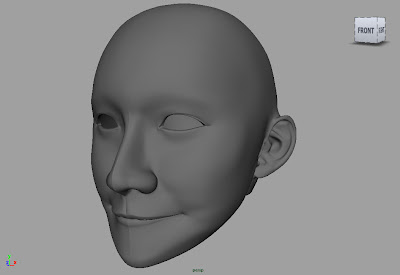 ^^^ พอดูด้านหน้าก็เริ่มเข้าที่และครับ ก็ปรับแถวใบหูอีกครับ และต่อไปก็ปรับด้านหลังใบหู ^^^
.

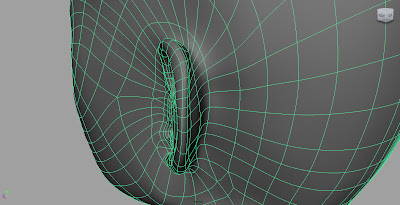 ^^^ปรับไปปรับมา ก็ได้เป็นแบบนี้ครับ อาจจะไม่ราบเรียบ แต่เดี๋ยว^^^
ผมก็บังและมั้งครับ แหะๆ
.
และต่อไป ผมก็ได้ใช้ RoadKill ในการคลี่ UV ซึ่งพี่ Crank นั้นแนะนำมา ฮ่ะๆ
มันยอดจริง ๆ ครับท่าน จากที่แต่ก่อนนั่งคลี่ UV เป็นอาทิตย์
แต่ใช้ตัวนี้ ไม่ถึง 3 นาทีครับ โว้ววววววววว
.......
ก็เลยได้มาเป็นแบบนี้ครับ
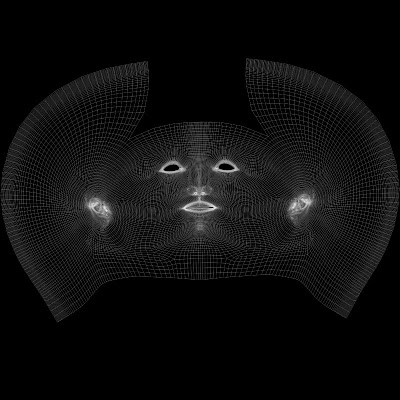 ^^^ ผมปรับให้มันสมูทก่อน และถึงจะค่อย UV Snapshot ครับ ^^^
ทำให้มันดูโค้งได้รูป จะได้ง่ายต่อการเพ้น Texture หน้าตาน่ะครับ
.
.
และผมก็พยายามเสาะหารูปของ YoonA อย่างชัดโคตร ๆ แต่แล้วก็ไม่มี
เอาล่ะวะ เลยถ่ายรูปหน้าน้องสาวผมแทนละกัน 5 5 5 ที่ใช้นำมาแปะ ก็เน้นที่ตา
และก็คิ้วครับ เอามาปรับ ๆ อีกที เพื่อให้เข้ารูปจากต้นฉบับจริง
.
.
.
.
.
แทง แถ่ง แทง แท๊งงง
.
.
.
ลบความจำเก่าไปซะครับ เพราะทำใหม่ เอิ้กๆ
เนื่องจาก โพลีกอน ผิดรูปลักษณะตามกล้ามเนื้อคนที่ควรจะเป็น
เลยได้โพลีกอนการจัดเรียงหน้าของพี่ท่านนึง
พี่ Watz (อีกแล้วว) ต้องขอบคุณมา ณ ที่นี้ด้วย เอิ้กๆ
นี่คือรูปของที่พี่เขาทำครับ
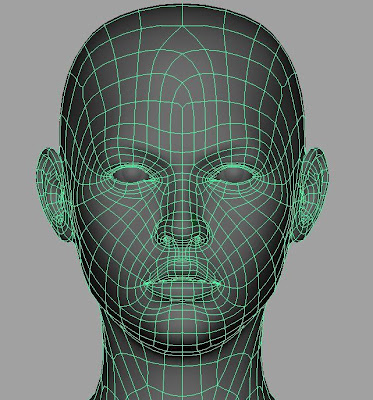
 ตามนี้แหละครับ การจัดเรียงนั้น ผมนั้นชอบมากเลยทีเดียว ฮ่ะๆ
แต่บางคนอาจจะงง ที่มแผ่น Face เป็นทรง 5 เหลี่ยม มันคือ topology ครับ
และผมก็ได้ทำความเข้าใจกับ topology คือการทำตามกล้ามเนื้อ ? ก็เข้าใจ จัง
คนที่มาเริ่มเรื่อง topology นั้น คือ GNOMON น่ะครับ
และผมก็ ลบเป็นส่วนมาก และเหลือแค่ รอบตา ทรงจมูก รอบปาก และก็หูครับ
และก็ ค่อย ค่อย ...... ค่อยลากต่อกัน จนได้เป็นหัวขึ้นมาใหม่
.......แต่.......
.
.
ผมได้ภาพมาใหม่ ซึ่งมันชัดเจนดีครับ
เลยทำตามรูปใหม่ที่โพส แต่อาจเป็นรูปยิ้ม ซึ่งไม่มีใครเขาทำกัน
แต่ก็จะลองทำครับ แหะ ๆ
ซึ่งคือรูปนี้
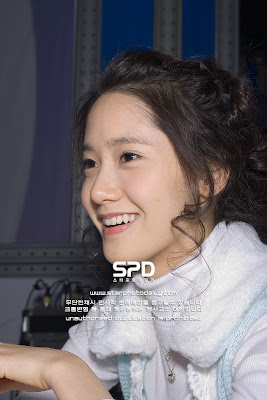
และก็ได้มาแบบ
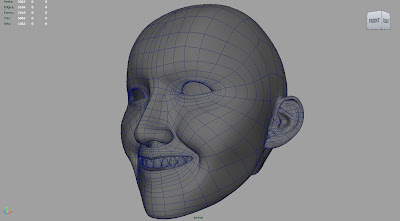 และก็ต่อคอครับผม
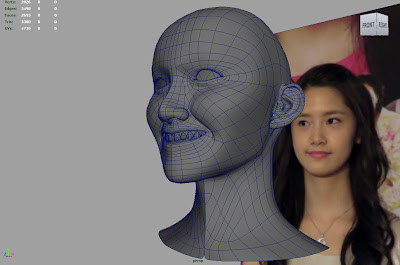
และก็ได้เวลาคลี่ UV อีกเหมือนเคยครับ
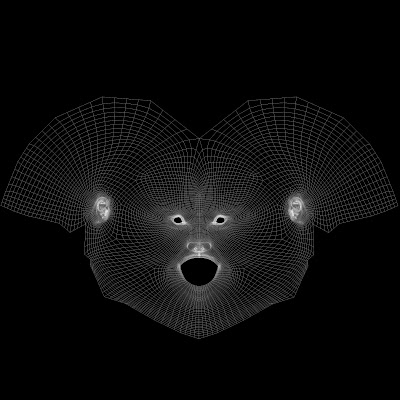 และตอนนี้ ก็กำลังดำเนินการ Paint อยู่ครับผม
.
.
.
และแล้วก็เพ้นจนเสร็จ อย่าเรียกว่าเพ้นเลยครับ
เอาผิวหน้าเขามาแปะเอาซะมากกว่า คึคึ
เลยได้กลายเป็นแบบนี้ครับ
V
V
V
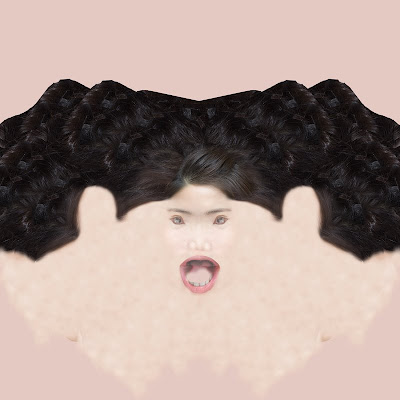 Skin
Skin
_________________________________________________
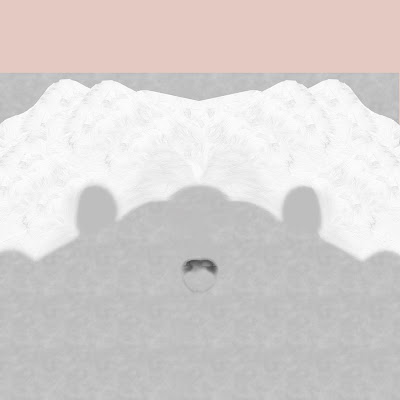 ฺBump Map
_________________________________________________
และนำมาประกอบกันจนได้เป็น
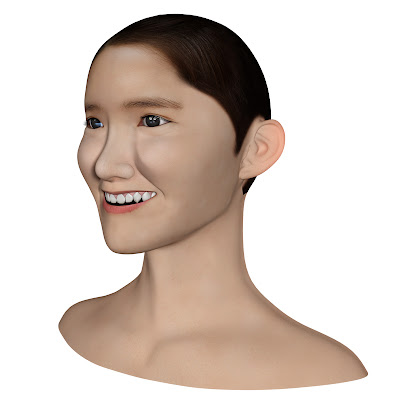 ดังนี้คับผมมม
แต่ทว่า เรนเดอร์แยกพาส มันมีปัญหา
ช่วงตอนระหว่างเส้นผมกับโมเดลที่ใส่
material แบบ Use Background
มันเรนเดอร์แทบไม่กระเตื้อง ทั้งที่เรนเดอร์พาสนั้นแบบ
maya software งงง๊งครับ
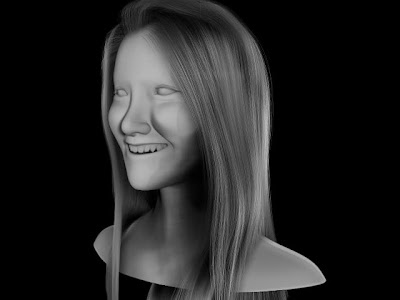 อันนี้เป็นแบบให้เห้นแต่ Specular ส่วนของเส้นผมครับ
___________________________________
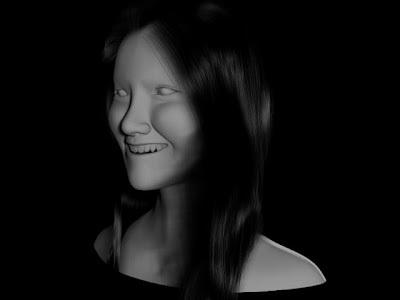 อันนี้เรนเดอร์ให้เห็นสีของเส้นผมครับ
_____________________________
แต่ทว่า เอามาประกอบไม่ได้ซะที ว่าจะลองทำดูใหม่ครับ คึคึคึ
Stage Name: 윤아 YoonA
Real Name: 임윤아 Im Yoona
DOB: May 30, 1990
Height: 166cm
Weight: 44kg
Blood Type: B
Casted: 2001 SM Open Audition
Experience:
-2004 TVXQ's Magic Castle MV
-2006 Elite CF with SS501
-2006 TVXQ First Concert guest appearance
-2006 Super Junior's U MV
-2006 TZSX's 얼정 (My Everything) MV
-2007 Sunkist Lemonade CF w/ Super Junior's Kangin, Heechul | Version 2
-2007 Clean and Clear CF
-Teun Teun English 'Follow Me' CF
-Sanyo Eneloop CF
-Cindy the Perky, eCole, Dasoo magazines
Fancafe: http://cafe.daum.net/imyoona [Luxury Brand]
จากการหลงไหลในเสียงร้อง (หน้าตาซะมากกว่า) เลยทำให้ผมนึกจะทำโมเดลเรียลลิสติกคนสเมือนจริงขึ้นมา
ก็เลยได้มีแรงฮึดในการทำน้องยุนอานี้ขึ้นมาครับ >_< ก่อนอื่นเลยก็ไม่คิดว่าจะทำสอนหรอกครับ แต่ที่เอามาให้ดูนี่ ก็ไม่ใช่สอนครับ เพราะไม่ได้แคปภาพตอนทำให้ดู มีดูบางส่วน บางตอนเท่านั้นครับ

 แต่จากที่เห็นนี้ มีสัดส่วนแค่ด้านหน้าน่ะครับ ด้านข้างยังไม่ได้ดัดเพื่อเข้ารูปทรง.....แต่ทว่า ดันทำเส้นซะเยอะมากมายเลย เลยแทบจะเน่าเลยครับ และยากด้วย เลยต้องทำใหม่
เนื่องจากพี่หนุ่มน้อย (พี่น้ม)... ได้แนะนำเว็บมา เลยไม่ลังเลใจที่จะลองทำ 5 5 5 สอนทำหัวคนเหมือนจริง จากนั้น ก็เลยลองทำใหม่ และก็ได้รูปต้นแบบด้านหน้าและด้านข้าง
รูปใหม่อีกครับ เลยจับมาทำเลย

 และจากนั้น ก็จะเริ่มสร้างจากลูกตาก่อนครับ แต่ดูตามจากเว็บ ข้าน้อยก็ไม่เข้าใจ(เพราะอ่านอังกฤษไม่เก่ง - -) ก็เลยเริ่มสร้างขั้นต่อไปก่อนเลยครับ ด้วยการสร้างเบ้าตา
 นี่น่ะครับ และจากนั้นต่อไปก็ทำตามเว็บนั่นแหละครับ และก็ไปติดตรงที่ตอนทำปาก จากรูตรงนั้นปากค่อนข้างไม่ชัด เลยต้องหารูปมาใหม่อีก ด้วยการแคปรูปมาจากวีดีโอละครที่เธอเล่น คุคุคุ
 รูปนี้ก็จะเน้นที่ทรงปากซะมากกว่าน่ะครับ
 ส่วนรูปนี้ก็ลองเอามาเสริม เพื่อให้เหลือเปอรฺเซ็นความผิดพลาดน้อยลง แต่ก็ได้เห็นว่า รูปนี้นั้น เสริมดั้งมาแง้วว รูปเก่านั้นตอนยังไม่เสริมครับผม ก็เลยเอาจมูกในรูปนี้เป็นตัวจริง
แต่ไม่เอาด้านข้างรูปนี้ เพราะจากมุมกล้องที่ถ่ายนั้น เป็นมุมสูง เลยอาจทำให้สเกลแบบผิดเพี้ยนไป ^^a แหะๆ
....
...
..
.
และก็ได้ออกมาเป็นรูปแบบนี้ครับ
 แต่ใบหน้านี้ก็ยังไม่สำเร็จซะทีเดียว เพราะยังไม่ได้ทำตรงร่องใต้จมูกเลยน่ะครับ แต่จากการสังเกตุ การทำผมทำแบบแรกนั้น โครงหน้าจะมีระเบียบในการขยับใบหน้าได้ดีกว่า ที่ทำตามเว็บ
รึปล่าวไม่รู้นะครับ แต่ผมคิดงั้น ต่อไปอาจจะทำได้ดีกว่านี้นะครับ ในการวางแผ่น Polygon บนใบหน้า ให้ดีกว่านี้ *-*
.....
....
...
..
.
และก็เริ่มทำส่วนหัวด้านหลังต่อเลยครับ โดยเว้นช่องหูไว้ เดี๋ยวมาทำ
และก็ทำรอบบุ๋มตรงใต้จมูกเพื่อให้เหมือนคนจริงขึ้นมาอีกครับ...
 ^^^ แบบ Polygon Smooth ^^^
 ^^^ แบบผิว Polygon ดั้งเดิม แหะๆ ^^^
..
..
..
และก็เอารูปในด้านต่าง ๆ มาให้ดูครับผม แหะๆ แต่เป็นแบบ Polygon ปกตินะครับที่ยังไม่ได้ Smooth


 ..
....
..
และต่อไป ก็เริ่มการสร้างหูครับผม

ดูในมุมมอง Perspective ครับ
.

เทียบหูในรูป กับหูที่สร้างครับ [ด้านข้าง]
.

เทียบหูในรูป กับหูที่สร้างครับ [ด้านหน้า]
.

Polygon แบบปกติ [กดที่แป้นเลข 1]
.

Polygon Smooth[กดที่แป้นเลข 3]
.
และต่อไปก็จะทำการเชื่อมหูเข้าด้วยกันคร๊าบบบ
 ^^^ เราก็นำเอาส่วนหัว มาต่อกับหูครับ เส้นหูอาจจะเยอะไป ก็ลด ๆ และเพิ่มเส้นที่หัวเข้าไปน่ะครับ ^^^
.
 ^^^ เวลาพอกดเลข 3 นั้น เพื่อดู Smooth ก็อาจจะได้เส้นไม่สวยมาก เพราะมีแผ่น Polygon แบบ 3 เหลี่ยมด้วยน่ะครับ ^^^
.
 ^^^ พอดูด้านหน้าก็เริ่มเข้าที่และครับ ก็ปรับแถวใบหูอีกครับ และต่อไปก็ปรับด้านหลังใบหู ^^^
.
 ^^^ปรับไปปรับมา ก็ได้เป็นแบบนี้ครับ อาจจะไม่ราบเรียบ แต่เดี๋ยว^^^
ผมก็บังและมั้งครับ แหะๆ
.
และต่อไป ผมก็ได้ใช้ RoadKill ในการคลี่ UV ซึ่งพี่ Crank นั้นแนะนำมา ฮ่ะๆ
มันยอดจริง ๆ ครับท่าน จากที่แต่ก่อนนั่งคลี่ UV เป็นอาทิตย์
แต่ใช้ตัวนี้ ไม่ถึง 3 นาทีครับ โว้ววววววววว
.......
ก็เลยได้มาเป็นแบบนี้ครับ
 ^^^ ผมปรับให้มันสมูทก่อน และถึงจะค่อย UV Snapshot ครับ ^^^
ทำให้มันดูโค้งได้รูป จะได้ง่ายต่อการเพ้น Texture หน้าตาน่ะครับ
.
.
และผมก็พยายามเสาะหารูปของ YoonA อย่างชัดโคตร ๆ แต่แล้วก็ไม่มี
เอาล่ะวะ เลยถ่ายรูปหน้าน้องสาวผมแทนละกัน 5 5 5 ที่ใช้นำมาแปะ ก็เน้นที่ตา
และก็คิ้วครับ เอามาปรับ ๆ อีกที เพื่อให้เข้ารูปจากต้นฉบับจริง
.
.
.
.
.
แทง แถ่ง แทง แท๊งงง
.
.
.
ลบความจำเก่าไปซะครับ เพราะทำใหม่ เอิ้กๆ
เนื่องจาก โพลีกอน ผิดรูปลักษณะตามกล้ามเนื้อคนที่ควรจะเป็น
เลยได้โพลีกอนการจัดเรียงหน้าของพี่ท่านนึง
พี่ Watz (อีกแล้วว) ต้องขอบคุณมา ณ ที่นี้ด้วย เอิ้กๆ
นี่คือรูปของที่พี่เขาทำครับ

 ตามนี้แหละครับ การจัดเรียงนั้น ผมนั้นชอบมากเลยทีเดียว ฮ่ะๆ
แต่บางคนอาจจะงง ที่มแผ่น Face เป็นทรง 5 เหลี่ยม มันคือ topology ครับ
และผมก็ได้ทำความเข้าใจกับ topology คือการทำตามกล้ามเนื้อ ? ก็เข้าใจ จัง
คนที่มาเริ่มเรื่อง topology นั้น คือ GNOMON น่ะครับ
และผมก็ ลบเป็นส่วนมาก และเหลือแค่ รอบตา ทรงจมูก รอบปาก และก็หูครับ
และก็ ค่อย ค่อย ...... ค่อยลากต่อกัน จนได้เป็นหัวขึ้นมาใหม่
.......แต่.......
.
.
ผมได้ภาพมาใหม่ ซึ่งมันชัดเจนดีครับ
เลยทำตามรูปใหม่ที่โพส แต่อาจเป็นรูปยิ้ม ซึ่งไม่มีใครเขาทำกัน
แต่ก็จะลองทำครับ แหะ ๆ
ซึ่งคือรูปนี้

และก็ได้มาแบบ
 และก็ต่อคอครับผม
และก็ได้เวลาคลี่ UV อีกเหมือนเคยครับ
 และตอนนี้ ก็กำลังดำเนินการ Paint อยู่ครับผม
.
.
.
และแล้วก็เพ้นจนเสร็จ อย่าเรียกว่าเพ้นเลยครับ
เอาผิวหน้าเขามาแปะเอาซะมากกว่า คึคึ
เลยได้กลายเป็นแบบนี้ครับ
V
V
V
 Skin
Skin_________________________________________________
 ฺBump Map
_________________________________________________
และนำมาประกอบกันจนได้เป็น
 ดังนี้คับผมมม
แต่ทว่า เรนเดอร์แยกพาส มันมีปัญหา
ช่วงตอนระหว่างเส้นผมกับโมเดลที่ใส่
material แบบ Use Background
มันเรนเดอร์แทบไม่กระเตื้อง ทั้งที่เรนเดอร์พาสนั้นแบบ
maya software งงง๊งครับ
 อันนี้เป็นแบบให้เห้นแต่ Specular ส่วนของเส้นผมครับ
___________________________________
 อันนี้เรนเดอร์ให้เห็นสีของเส้นผมครับ
_____________________________
แต่ทว่า เอามาประกอบไม่ได้ซะที ว่าจะลองทำดูใหม่ครับ คึคึคึ
สมัครสมาชิก:
บทความ (Atom)